
Pernahkah Anda berada dalam situasi di mana presentasi penting sudah di depan mata, audiens sudah duduk rapi, namun saat Anda menyalakan perangkat, layar hanya menampilkan pesan “Proyektor No Signal”?
Momen seperti ini tentu memicu kepanikan. Pesan “No Signal” pada layar proyektor adalah salah satu masalah teknis yang paling umum terjadi, namun juga yang paling sering disalahpahami. Seringkali, pengguna mengira proyektornya rusak parah, padahal masalahnya mungkin hanya terletak pada konfigurasi sederhana atau koneksi kabel.
Artikel ini akan mengupas tuntas mengapa masalah proyektor no signal terjadi, mulai dari diagnosis dasar hingga solusi tingkat lanjut. Panduan ini dirancang agar mudah dipahami oleh pemula sekalipun, namun cukup teknis untuk memberikan solusi nyata.
Memahami Arti Pesan “No Signal” Pada Proyektor
Sebelum kita masuk ke solusi, penting untuk memahami apa yang sebenarnya dikomunikasikan oleh proyektor Anda. Ketika proyektor menampilkan pesan “No Signal” (biasanya berkedip di layar biru atau hitam), itu berarti proyektor itu sendiri berfungsi dengan baik. Mesin menyala, lampu bekerja, dan sistem optik memproyeksikan gambar.
Masalahnya adalah proyektor tersebut “bingung”. Ia tidak menerima data input visual dari perangkat sumber (source), seperti laptop, PC, atau media player Anda. Jadi, alih-alih memvonis proyektor rusak, kita harus fokus pada jalur komunikasi antara perangkat sumber dan proyektor.
Penyebab Umum Terjadinya Proyektor No Signal
Mengapa koneksi bisa terputus? Berikut adalah beberapa penyebab paling sering yang ditemukan di lapangan:
-
Koneksi Kabel yang Bermasalah: Kabel HDMI, VGA, atau DisplayPort yang longgar, rusak serat dalamnya, atau port yang kotor sering menjadi biang keladi utama.
-
Kesalahan Pemilihan Source (Input): Proyektor sedang mencari sinyal di HDMI 1, padahal Anda mencolokkan kabel di HDMI 2 atau VGA.
-
Konfigurasi Tampilan Laptop: Laptop belum diinstruksikan untuk mengirim gambar ke layar eksternal (mode Duplicate atau Extend belum aktif).
-
Resolusi Layar Tidak Kompatibel: Laptop mengirimkan resolusi yang terlalu tinggi (misalnya 4K) yang tidak dapat diproses oleh proyektor dengan spesifikasi lebih rendah.
-
Masalah Driver Grafis: Driver kartu grafis (VGA Card) pada laptop sudah usang atau corrupt.
-
Isu pada Hardware: Kerusakan pada port HDMI di laptop atau mainboard proyektor.
Baca Juga: Jangan Asal Pasang! Jasa Instalasi Digital Signage Profesional
7 Langkah Diagnosa dan Solusi Mengatasi Proyektor No Signal
Jika Anda menghadapi masalah ini, jangan buru-buru memanggil teknisi. Ikuti langkah-langkah troubleshooting berikut ini secara berurutan:
1. Periksa Fisik dan Koneksi Kabel
Langkah pertama dan termudah adalah “Cek Fisik”. Pastikan kabel video (HDMI/VGA) menancap dengan kuat di kedua sisi—baik di port laptop maupun di port proyektor.
-
Tips Pro: Cobalah cabut kabel, tiup pelan port untuk menghilangkan debu, lalu pasang kembali dengan kencang. Jika Anda menggunakan converter (misalnya USB-C to HDMI), pastikan converter tersebut berfungsi. Seringkali, masalah proyektor no signal disebabkan oleh converter murah yang tidak stabil.
2. Pastikan Source Input Sesuai
Proyektor tidak memiliki fitur “Auto-Detect” yang instan di semua model. Anda harus memastikan input yang dipilih pada menu proyektor sesuai dengan kabel yang Anda gunakan.
-
Gunakan remote proyektor atau tombol di bodi unit.
-
Tekan tombol “Source” atau “Input”.
-
Pilih opsi yang sesuai (misal: Jika kabel di port HDMI 1, pilih HDMI 1 di menu layar).
3. Gunakan Shortcut Keyboard (Tombol Kombinasi)
Bagi pengguna laptop Windows, seringkali laptop tidak otomatis mengirim sinyal ke proyektor. Anda perlu memaksanya secara manual.
-
Tekan tombol Windows + P pada keyboard secara bersamaan.
-
Akan muncul menu “Project” di sebelah kanan layar.
-
Pilih “Duplicate” (untuk menyamakan tampilan) atau “Extend” (untuk memperluas layar).
-
Tunggu beberapa detik. Biasanya, pesan proyektor no signal akan hilang dan berganti menjadi tampilan desktop Anda.
Bagi pengguna MacBook: Masuk ke System Preferences > Displays > Tahan tombol Option hingga muncul tombol “Detect Displays”, lalu klik.
4. Atur Resolusi Layar Laptop
Ini adalah masalah yang sering terjadi pada proyektor model lama. Jika laptop Anda diatur pada resolusi 1920×1080 (Full HD) tetapi proyektor Anda hanya mendukung resolusi native 800×600 (SVGA), proyektor mungkin akan menolak sinyal tersebut.
-
Klik kanan pada desktop, pilih Display Settings.
-
Turunkan resolusi layar ke tingkat yang lebih rendah (misalnya 1024×768 atau 1280×720).
-
Lihat apakah proyektor merespons.
5. Cek Kondisi Baterai Laptop (Power Management)
Beberapa laptop memiliki fitur penghematan daya yang agresif. Saat baterai lemah atau laptop tidak di-charge, sistem mungkin mematikan daya ke port output video (HDMI/VGA) untuk menghemat energi.
-
Solusinya: Hubungkan laptop Anda ke charger listrik dan ubah mode daya ke “High Performance”.
6. Update Driver Grafis
Jika masalah proyektor no signal terjadi tiba-tiba setelah update Windows, kemungkinan ada masalah pada driver.
-
Buka Device Manager.
-
Cari Display Adapters.
-
Klik kanan pada driver grafis Anda (Intel, NVIDIA, atau AMD), lalu pilih Update Driver.
7. Teknik “Power Cycle”
Kadang perangkat elektronik hanya butuh restart untuk membersihkan cache memori sementara yang error (handshake issue).
-
Matikan laptop dan proyektor.
-
Cabut semua kabel power dan kabel data.
-
Diamkan selama 1-2 menit.
-
Pasang kembali kabel, nyalakan proyektor terlebih dahulu, tunggu hingga standby, baru nyalakan laptop.
Kapan Anda Membutuhkan Bantuan Profesional?
Jika Anda sudah mencoba ketujuh langkah di atas namun pesan proyektor no signal masih membandel, atau mungkin layar tidak menampilkan cahaya sama sekali, besar kemungkinan masalahnya bukan lagi pada pengaturan, melainkan pada komponen internal (hardware).
Gejala kerusakan hardware meliputi:
-
Port HDMI/VGA yang goyang atau pin di dalamnya patah.
-
Lampu indikator proyektor berkedip merah atau oranye terus menerus.
-
Mainboard proyektor mengalami kegagalan fungsi (IC display mati).
-
Color Wheel pecah atau Ballast mati (untuk proyektor DLP).
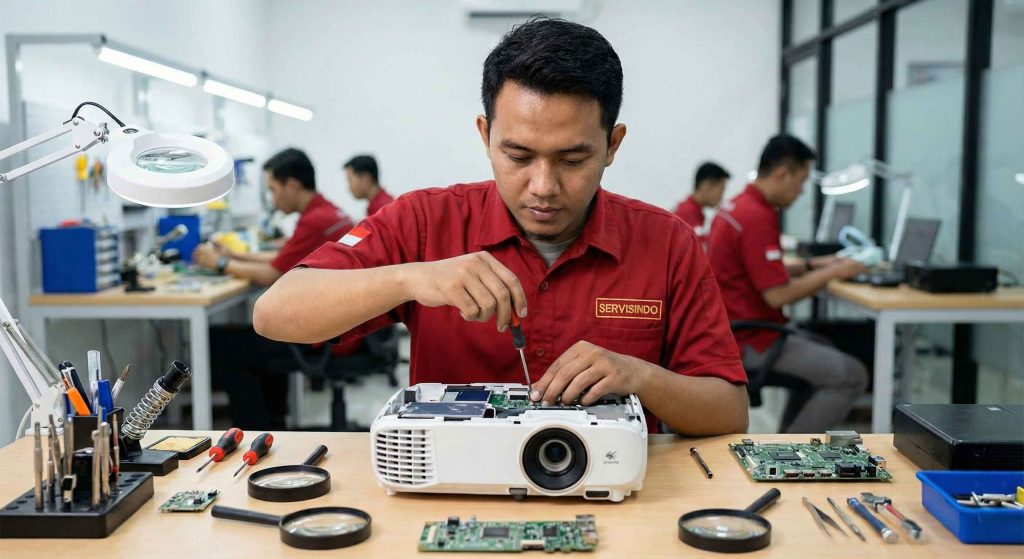
Dalam tahap ini, membongkar proyektor sendiri sangat tidak disarankan karena risiko tersengat listrik tegangan tinggi dan kerusakan komponen optik yang sensitif.
Solusi Terbaik: Servisindo
Ketika metode do-it-yourself (DIY) tidak berhasil, Anda membutuhkan mitra yang ahli. Di sinilah Servisindo hadir sebagai solusi utama Anda.
Mengapa memilih Servisindo untuk menangani masalah proyektor Anda?
-
Diagnosa Akurat: Teknisi berpengalaman yang dapat membedakan antara masalah kabel sederhana dengan kerusakan chip DMD atau mainboard.
-
Sparepart Original: Ketersediaan suku cadang berkualitas untuk berbagai merek proyektor.
-
Layanan Menyeluruh: Servisindo tidak hanya memperbaiki, tetapi juga menyediakan unit baru jika proyektor lama Anda sudah tidak layak perbaiki.
-
Garansi: Setiap perbaikan atau pembelian unit dilengkapi dengan jaminan yang memberikan ketenangan pikiran.
Jangan biarkan produktivitas bisnis atau keseruan acara Anda terhenti hanya karena masalah teknis. Baik itu perbaikan unit mati total, penggantian lampu, hingga solusi pengadaan unit baru, Servisindo adalah jawabannya.
Baca Juga: Jasa Instalasi Video Wall Profesional
FAQ: Pertanyaan Seputar Proyektor No Signal
Untuk membantu Anda lebih jauh, berikut adalah rangkuman pertanyaan yang sering diajukan pengguna (FAQ) terkait isu ini. Bagian ini dirancang untuk memberikan jawaban cepat dan tepat.
Q: Kenapa proyektor saya no signal padahal kabel HDMI sudah baru? A: Kemungkinan besar masalah ada pada pengaturan Source di proyektor yang tidak sesuai dengan port yang dicolok, atau resolusi laptop terlalu tinggi untuk proyektor tersebut. Coba turunkan resolusi laptop Anda terlebih dahulu.
Q: Apakah kabel VGA lebih stabil daripada HDMI untuk menghindari no signal? A: Tidak selalu. HDMI membawa sinyal digital yang lebih tajam. Namun, kabel VGA (analog) kadang lebih “memaafkan” pada proyektor tua. Jika HDMI tidak bekerja, mencoba VGA bisa menjadi alternatif diagnosa, tapi bukan solusi jangka panjang untuk kualitas gambar.
Q: Tombol apa yang harus ditekan di laptop agar muncul di proyektor? A: Untuk Windows, tekan tombol Windows + P. Untuk beberapa laptop, gunakan tombol fungsi (Fn) + F4, F5, atau F8 (cari ikon layar/kotak di deretan tombol F1-F12).
Q: Apakah “No Signal” berarti lampu proyektor putus? A: Tidak. Jika lampu putus, proyektor biasanya tidak akan menyorotkan cahaya sama sekali atau indikator “Lamp” akan menyala merah. “No Signal” berarti lampu hidup, tapi tidak ada data gambar yang masuk.
Q: Berapa biaya perbaikan jika port HDMI proyektor rusak? A: Biaya bervariasi tergantung merek dan tingkat kerusakan (apakah hanya port atau merembet ke jalur mainboard). Sebaiknya konsultasikan langsung dengan Servisindo untuk estimasi yang akurat.
Solusi Tuntas: Mengembalikan Tampilan Layar Anda
Menghadapi tampilan proyektor no signal di saat-saat krusial memang bisa merusak momentum dan konsentrasi. Namun, seperti yang telah kita bahas, kendala ini seringkali bukan tanda kerusakan fatal, melainkan hanya masalah komunikasi sederhana antara laptop dan proyektor yang bisa Anda atasi sendiri.
Kuncinya adalah jangan panik. Lakukan pengecekan bertahap mulai dari fisik kabel hingga pengaturan resolusi. Namun, jika Anda sudah mencoba semua langkah di atas dan proyektor tetap membisu, memaksakan perbaikan sendiri justru berisiko memperparah kerusakan komponen sensitif di dalamnya.
Jangan biarkan kendala teknis menghambat kesuksesan presentasi atau acara penting Anda. Terkadang, langkah terbaik adalah menyerahkannya kepada mereka yang ahli.
Ingin Proyektor Anda Kembali Normal atau Cari Unit Cadangan yang Handal?
Pastikan perangkat visual Anda selalu dalam performa prima bersama Servisindo. Kami siap membantu mulai dari servis, perawatan berkala, hingga penyediaan unit proyektor terbaru.
[Hubungi Tim Servisindo Sekarang

Atau datang langsung ke workshop kami. Solusi tuntas, presentasi sukses!